
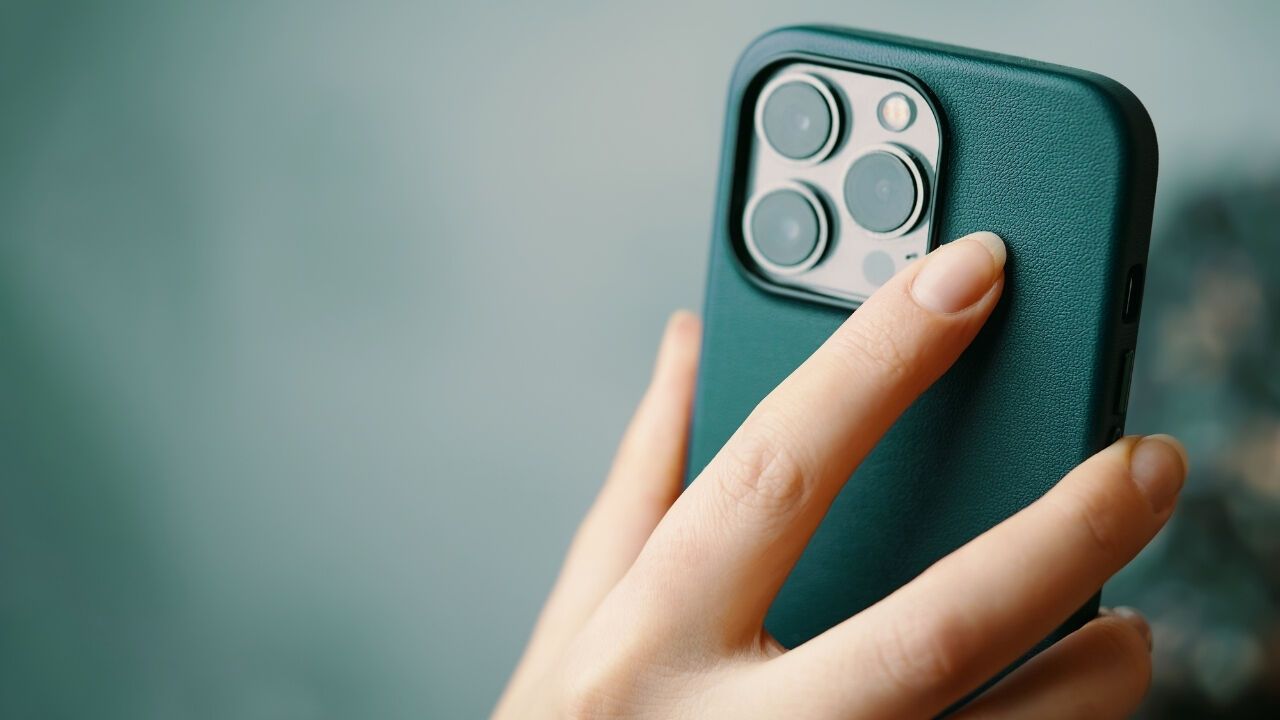
Akıllı telefon pazarının lider cihazlarında saklanan az bilinen pratik fonksiyonlar, günlük kullanımda zamandan büyük oranda tasarruf etmenizi sağlıyor.
Notlar Uygulaması ile Dosyaları Tarayıcı Gibi Taramak
Ekstra bir uygulama indirmeden iPhone’unuzu bir tarayıcıya dönüştürebileceğinizi biliyor muydunuz? iPhone’daki Notlar uygulaması, belgeleri kamerayla tarayarak yüksek çözünürlüklü dijital kopyalar oluşturmanıza imkân tanıyor. Adım adım şöyle yapabilirsiniz: Notlar uygulamasını açın ve yeni bir not oluşturun. Klavye üzerindeki kamera simgesine dokunun. Açılan menüden “Belge Tara” seçeneğini seçin. Kamerayı taramak istediğiniz belgenin üzerine yöneltin. Belge otomatik olarak taranır ve köşeleri düzenleme imkânı sunar. Kaydettiğiniz belgeleri PDF olarak paylaşabilir, düzenleyebilir veya imzalayabilirsiniz.
Gizli Kodlarla Sistem Bilgilerini Görüntüleme Yöntemi
Cihaz ayarlarına tek tek girmeden, arama ekranı üzerinden tuşlanan özel kodlarla telefon donanımına dair derinlemesine verilere ulaşmak mümkün hale geliyor.
Kimlik Numarası Sorgulama Kodu
Cihaz kaydı veya garanti süreçlerinde ihtiyaç duyulan seri numarası bilgisine hızlı erişim sağlayan bir tuş kombinasyonu bulunuyor. *#06# Telefonunuzun kimlik numarasını öğrenmek için kullanılır. Cihaz kaydı veya garanti sorgulamalarında gerekir.

Hücresel Sinyal Ölçüm Menüsü
Şebeke kalitesini sayısal verilere dökerek en net çekim alanını belirlemeye yarayan gizli kod şudur: 3001#12345# Sinyali sayısal değerlerle görmek ve en güçlü hücresel sinyali bulmak için kullanılır.
Çağrı Yönlendirme Kontrolü
Hattın güvenliğini denetlemek ve veri aktarımlarını incelemek için şu kombinasyon tuşlanıyor: *#21# Çağrılarınızın başka bir numaraya yönlendirilip yönlendirilmediğini gösterir.
Klavye Kullanımını Pratikleştiren Gizli Kısayollar
Metin yazma ve düzenleme süreçlerini büyük ölçüde hızlandıran akıllı klavye fonksiyonları, yazışma konforunu en üst seviyeye çıkarıyor. Boşluk tuşuna uzun basarak imleci istediğiniz yere kaydırabilirsiniz. Bu özellik, metin düzenlerken çok işe yarar. Sık kullandığınız kelimeler veya cümleler için kısayollar tanımlayabilirsiniz. Ayarlar → Genel → Klavye → Metin Değişimi menüsünden, örneğin “yol” yazdığınızda “Yoldayım” çıkacak şekilde ayarlayabilirsiniz. Klavyedeyken boşluk tuşuna çift dokunmak, otomatik olarak nokta ve bir boşluk ekler. Harflerin üzerine uzun basarak farklı dillerdeki aksanlı karakterleri veya özel işaretleri seçebilirsiniz.
Arka Dokunma Özelliği ile Hızlı İşlemler
Cihazın gövde hassasiyetini kullanan bu inovatif erişilebilirlik adımı, ekran tuşlarına basmadan tek elle operasyon yapma kolaylığı tanıyor.
Fonksiyon Atama Menüsü Yolları
Telefonun arka kapağına fiziksel olarak vurulduğunda algılanan bu sistem ayarı şu menü üzerinden aktif ediliyor: Ayarlar → Erişilebilirlik → Dokunma menüsüne girin. Arka Dokunma seçeneğine dokunun. Çift dokunma ve üç kez dokunma hareketlerine istediğiniz işlevi atayın.
Atanabilecek Alternatif Komutlar
Sistemin sunduğu bütünleşmiş havuz içinden en çok kullanılan kısa yollar şunlardır: Ekran görüntüsü almak, Denetim Merkezi’ni açmak, Siri’yi başlatmak, Kilit ekranına dönmek, Büyüteci açmak, Bildirim Merkezini görüntülemek, Belirli bir uygulamayı açmak.
Ekran Görüntüsü Almanın Alternatif Kombinasyonları
Klasik mekanik tuş kombinasyonlarının haricinde, ekran resmi kaydetmek için işletim sisteminin sunduğu farklı pratik kanallar mevcuttur. Ana ekran düğmeli modellerde güç + ana ekran düğmesi, Face ID’li modellerde ise güç + ses açma düğmesi. Ancak iPhone’un sunduğu gizli yöntemlerle ekran görüntüsü almak çok daha kolay. İşte bilmediğiniz alternatif yollar: AssistiveTouch ile Screenshot için Ayarlar → Erişilebilirlik → Dokunma → AssistiveTouch menüsünden özelliği açın. Sanal menüde “Ekran Görüntüsü” seçeneğini ekleyin. Artık tek dokunuşla screenshot alabilirsiniz. Arka Dokunma yani Back Tap ile Screenshot için Ayarlar → Erişilebilirlik → Dokunma → Arka Dokunma menüsüne girin. Çift dokunma veya üç dokunma hareketine “Ekran Görüntüsü” işlevini atayın. Telefonun arkasına dokunduğunuzda otomatik olarak ekran görüntüsü alınır. Siri ile Screenshot için ise “Hey Siri, ekran görüntüsü al” komutunu vererek ellerinizi hiç kullanmadan screenshot çekebilirsiniz.
Cihazı Daha Hızlı Şarj Etmenin Pratik Yolu
Pil dolum süresini minimuma indirmek isteyenler için arka plan ağ bağlantılarını tamamen askıya alan hızlı bir çözüm bulunuyor. iPhone’unuzu daha kısa sürede şarj etmek ister misiniz? Bunun için en etkili yöntemlerden biri uçak modunu açmak. Uçak modu aktif olduğunda telefonunuzu internet bağlantısı, Bluetooth ve arama gibi birçok özellik devre dışı kalır. Bu da pilin daha az güç harcamasını ve dolayısıyla şarj süresinin hızlanmasını sağlar. Tek yapmanız gereken, Kontrol Merkezi’ni açarak uçak simgesine dokunmak. Şarj işlemi tamamlandığında ise uçak modunu kapatarak telefonunuzu normal kullanıma döndürebilirsiniz.
En Güçlü Hücresel Sinyali Bulma Testi
Telefon çekim gücünü ekrandaki çizgiler yerine daha hassas olan matematiksel desibel değerleriyle ölçmek, özellikle bodrum katlarda ya da kırsal alanlarda hayat kurtarıyor. Telefon uygulamasını açın ve 3001#12345# tuşlayarak arama yapın. iOS 11 ve sonraki sürümlerde bir gizli menü açılacaktır. Buradan LTE → Hücre Ölçümü Sunumu seçeneğine dokunun. Karşınıza çıkan listede rsrp0 yani mevcut hücre kulesi ve rsrp1 yani yedekleme kulesi satırlarını inceleyin. Sol üst köşedeki sinyal göstergesine dokunarak sayısal değeri görün. Burada dikkat etmeniz gereken sayı ne kadar düşükse sinyal o kadar güçlüdür. Ölçüm tablosundaki kriterler ise şu şekilde belirlendi: -90 dBm harika sinyal, -110 dBm iyi sinyal, -125 dBm sinyal yok.
LED Flaş ile Görsel Bildirim Uyarıları
Sessiz modda çalışırken ya da telefon uzağınızdayken gelen çağrı ve mesajları kaçırmamak adına arka kamera ışığını bir uyarı mekanizmasına dönüştürebilirsiniz.
iOS Sürümlerine Göre Aktivasyon Yolu
İşletim sistemi versiyonunuza göre izlemeniz gereken menü adımları şu şekildedir: Ayarlar menüsünü açın. Erişilebilirlik seçeneğine dokunun. iOS 13 ve sonrası için bu menü direkt erişilebilirdir. Daha eski sürümlerde Genel → Erişilebilirlik → Ses/Görsel yolunu izleyin. LED Flaş seçeneğini bulun ve kaydırıcıyı aktif yani yeşil hale getirin. Sessiz moddayken de flaşın yanmasını istiyorsanız, Sessiz Modda Flaş ayarını da açın.
Kamera Uygulamasında Fiziksel Tuş Kombinasyonları
Ekrandaki dijital deklanşör butonuna basmanın zor olduğu açılarda, gövde üzerindeki ses butonları yardımıyla net kareler yakalayabilirsiniz. iPhone ses düğmeleriyle de fotoğraf çekme imkânı sunuyor. Bu yöntem özellikle tek elle çekim yaparken ya da ekrana dokunmak zor olduğunda kolaylık sağlıyor. Özellikle hareketli anlarda bulanıklığı azaltmaya da yardımcı olur. Kullanmak için Kamera uygulamasını açın. Fotoğraf çekmek istediğinizde ses açma düğmesine basın.
Siri Asistan ile Sesli Fotoğraf ve Video Çekimi
Kamerayı elinizle yönetmenizin mümkün olmadığı tripodlu çekimlerde, sesli komut sistemi üzerinden lens modları arasında hızlıca geçiş yapabilirsiniz. Bunun için iPhone modelinize göre ana ekran tuşuna veya yan düğmeye basılı tutarak Siri’yi aktif edin ya da “Hey Siri” komutunu söyleyin. Ardından şu komutları kullanabilirsiniz: “Hey Siri, fotoğraf çek”, “Hey Siri, resim çek”, “Hey Siri, kare bir fotoğraf çek”, “Hey Siri, panoramik bir fotoğraf çek”, “Hey Siri, video çek”, “Hey Siri, ağır çekim video çek”, “Hey Siri, selfie çek”. Siri, kamerayı ilgili modda açar. Fotoğrafı kaydetmek için tek yapmanız gereken deklanşöre ya da ses düğmesine basmak. Siri’nin fotoğraf çekmesi için internet bağlantısına gerek yoktur, ancak “Hey Siri” özelliğinin açık olması gerekir.
Siri’ye Yazarak Komut Verme Özelliği
Toplu taşıma veya kütüphane gibi sessiz kalınması gereken kamusal alanlarda, sesli asistanla yazılı metinler üzerinden diyalog kurmak mümkündür.
Adım Adım Sessiz Asistan Kurulumu
Yüksek sesle konuşmanın uygun olmadığı ortamlarda bu gizli erişilebilirlik ayarını açmak için şu adımları izleyebilirsiniz: Ayarlar uygulamasını açın. iOS 13 ve öncesinde Genel → Erişilebilirlik → Siri yolunu izleyin. iOS 13 ve sonrasında doğrudan Erişilebilirlik → Siri menüsünü kullanabilirsiniz. Siri’ye Yaz yani Type to Siri seçeneğini aktif edin.
Göz Yorgunluğunu Azaltan Gizli Karanlık Mod
Özellikle loş ışıklı ortamlarda arayüzün parlaklığını kırarak hem göz sağlığını koruyan hem de enerji tasarrufu sağlayan koyu renk teması oldukça kullanışlıdır. Karanlık Mod, iPhone’un en çok sevilen özelliklerinden biri. Özellikle göz yorgunluğunu azaltmak, batarya tasarrufu sağlamak ve renk körlüğü olan kullanıcılar için daha erişilebilir bir deneyim sunmak açısından faydalı. Etkinleştirildiğinde, iPhone’un parlak arayüzü otomatik olarak koyu tonlara geçiyor. Karanlık Mod’u açmak için Ayarlar → Ekran ve Parlaklık menüsüne gidin. Buradan Koyu seçeneğini işaretleyin. Alternatif olarak, Denetim Merkezi’ni açıp Koyu Mod düğmesine dokunarak hızlıca geçiş yapabilirsiniz.
AssistiveTouch Sanal Ana Ekran Düğmesi Yapılandırması
Fiziksel home butonunun işlevini ekrana yansıtan sanal bir kontrol paneli ekleyerek tüm ana fonksiyonları tek bir merkezde toplayabilirsiniz. Ayarlar uygulamasını açın. iOS 13 öncesinde Genel → Erişilebilirlik yolunu izleyin. iOS 13 ve sonrasında Erişilebilirlik → Dokunma menüsüne girin. AssistiveTouch seçeneğine dokunun ve kaydırıcıyı aktif yani yeşil konuma getirin.
Büyük Ekranlar için Okunabilirlik Kolaylığı
Tek elle kullanım esnasında ekranın en üst köşesinde kalan ikonlara başparmağınızla erişmekte zorlandığınız anlarda arayüzü aşağı kaydıran özel bir jest mevcuttur.
Donanım Tiplerine Göre Ekranı Aşağı Çekme Jestleri
Fiziksel butona sahip olan ya da tamamen ekrandan oluşan cihaz modellerine göre bu parmak hareketi şu şekilde uygulanıyor: Ana Ekran düğmeli iPhone modellerinde ana ekran düğmesine hafifçe iki kez dokunun. iPhone X ve sonrası modellerde ekranın altındaki gösterge çizgisinden aşağı doğru kaydırın. Ekran içeriği aşağıya indiğinde üst kısımdaki simgelere tek elle ulaşabilirsiniz. İstediğiniz yere dokunduğunuzda ekran tekrar eski haline döner. Başka bir noktaya dokunursanız işlem iptal edilir.
Yazmayı Geri Alma ve Cihazı Sallama Hareketi
Yazım hatası yapılan uzun cümleleri tek tek silme tuşuna basarak temizlemek yerine, gövdesel bir hareketle son işlemi tamamen sıfırlayabilirsiniz.
Hareketsel Geri Alma Aktivasyonu
Klavyede metin üretirken zaman kazandıran bu hareket özelliğini aktif etmek adına şu adımları izleyin: Ayarlar uygulamasını açın. Erişilebilirlik menüsüne girin. iOS 13 ve sonrası için Dokunma seçeneğine dokunun. Etkileşim bölümünde Geri Almak için Salla seçeneğini aktif yani yeşil hale getirin. Artık bir metin yazarken yanlış yazdığınızda veya silmek istediğinizde, telefonu hafifçe sallamanız yeterli olacak. Karşınıza çıkan uyarıdan “Geri Al”ı seçerek işlemi tamamlayabilirsiniz.
Ses Kontrolü ile Ekolayzır Seviyelerini Dengeleme
Farklı kaynaklardan indirilen ya da eski dönemlere ait olan müzik dosyalarındaki ani ses yükselmelerini ve alçalmalarını önleyen akıllı bir dengeleme yazılımı bulunur. Ayarlar uygulamasını açın. Müzik seçeneğine dokunun. Kaydı Oynat bölümüne gidin. Ses Kontrolü kaydırıcısını aktif yani yeşil hale getirin. Artık iPhone, tüm şarkıların ses düzeyini dengeli hale getirerek çok daha konforlu bir dinleme deneyimi sunacak.
Artırılmış Gerçeklik Teknolojisi ile Mesafe Ölçümü
Gelişmiş kamera sensorları ve yapay zeka algoritmaları sayesinde, yanınızda fiziksel bir şerit metre taşımaya gerek kalmadan mekan ölçümü yapabilirsiniz. Measure uygulamasını açın ve kamerayı düz bir yüzeye yönlendirin. Ölçüm başlatmak istediğiniz noktaya gelince + simgesine dokunun. Telefonu hareket ettirerek diğer noktaya ilerleyin. Ölçüm tamamlamak için tekrar + simgesine dokunun.
Farklı menü kombinasyonları ve gizli kodlar vasıtasıyla optimize edilen bu gizli fonksiyonlar, hem cihaz performansını tam kapasiteyle kullanmanıza zemin hazırlıyor hem de günlük mobil pratiklerinizde zamandan maksimum seviyede tasarruf etmenizi sağlayan en birincil araçlar olarak öne çıkıyor.